Cara Mengembalikan File Word yang Corrupt, Pasti Aman!
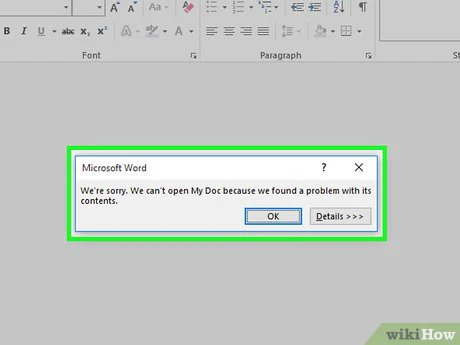
Pernah nggak, lagi asyik ngerjain skripsi, laporan, atau tugas penting, tiba-tiba muncul notifikasi “The file is corrupt and cannot be opened”? Pastinya ini momen yang bikin panik.
Tapi tenang saja, ada banyak cara buat menyelamatkan file Microsoft Word-mu yang tiba-tiba rusak atau corrupt.
Di artikel ini, kamu bakal nemuin beberapa cara gampang yang bisa langsung dicoba. Yuk, simak satu per satu!
1. Fitur “Open and Repair”
Langkah pertama yang wajib banget kamu coba adalah fitur Open and Repair yang sudah disediakan langsung oleh Microsoft Word. Fitur ini memang dirancang untuk memperbaiki file yang rusak.
Caranya:
- Buka Microsoft Word (boleh lewat dokumen kosong).
- Klik File → Open → Browse.
- Pilih file Word kamu yang rusak (klik sekali aja, jangan double click).
- Di sebelah tombol Open, klik panah kecil ke bawah → pilih Open and Repair.
- Tunggu sebentar. Kalau berhasil, file kamu akan terbuka seperti biasa.
Tips tambahan: begitu file berhasil dibuka, langsung Save As dengan nama baru agar tersimpan dengan lebih aman.
2. Fitur “Recover Text”
Kalau cara pertama belum berhasil, jangan menyerah dulu. Mungkin format atau elemen lain (gambar, tabel, grafik) di dalam file yang bikin error. Nah, kamu masih bisa nyelamatin isi teksnya aja dengan fitur Recover Text.
Caranya begini:
- Klik File → Open → Browse.
- Di jendela Open, klik menu dropdown All Word Documents di bawah.
- Pilih opsi Recover Text from Any File.
- Pilih file yang corrupt, lalu klik Open.
Dokumenmu memang bisa terselamatkan, tapi hasilnya biasanya cuma teks polos tanpa format seperti headings, bold, italic, dan lain-lain. Jadi kamu perlu mengeditnya kembali dari awal.
3. Cek File Cadangan Otomatis (AutoRecover & .TMP)
Ms. Word sering banget bikin file cadangan otomatis tanpa kita sadari. Nah, file ini bisa jadi penyelamat di saat darurat.
Cek File AutoRecover
- Buka Word → klik File → Options → Save.
- Lihat di bagian AutoRecover file location, salin alamat folder-nya.
- Buka File Explorer, paste alamat tadi di kolom alamat.
- Cari file dengan ekstensi .asd, lalu coba buka satu-satu pakai Word.
Cari File Sementara (.TMP)
- Buka File Explorer.
- Di kolom pencarian (pojok kanan atas), ketik ~*.doc* atau .tmp.
- Pilih pencarian di This PC biar hasilnya menyeluruh.
Kalau ketemu file yang tanggalnya mirip dengan dokumen kamu, coba rename dan ubah ekstensinya jadi .docx, lalu buka.
Kadang, file sementara ini berisi versi dokumen terakhir sebelum crash. Jika berhasil mendapatkannya, segera cek untuk mengetahui kondisi terakhir dokumenmu.
Cara Mengubah Format File Ms. Word
Ada kalanya isi file Microsoft Word jadi hancur total setelah berhasil dipulihkan. Tidak perlu pusing, kamu bisa coba trik sederhana berikut ini:
- Buka file Word kamu.
- Klik File → Save As.
- Ubah formatnya jadi Rich Text Format (.rtf), lalu simpan.
- Tutup Word, buka file .rtf yang baru aja kamu buat.
- Kalau sudah terbuka, simpan lagi dalam format Word Document (.docx).
Trik ini cukup sering berhasil buat file yang isinya berantakan.
Kenapa File Word Bisa Corrupt?
Dokumen bisa rusak (corrupt) karena banyak hal. Berikut beberapa penyebabnya yang paling umum:
1. Komputer Mati Mendadak
Ini penyebab paling sering. Misalnya kamu lagi ngetik atau save file, tiba-tiba listrik padam atau laptop kehabisan baterai — proses penyimpanan itu jadi nggak selesai dengan sempurna. Akibatnya, struktur data dalam file bisa rusak dan bikin Word nggak bisa ngebuka lagi.
2. Flashdisk atau Hard Disk Bermasalah
Kalau kamu sering mindahin file pakai flashdisk atau hard disk eksternal, hati-hati. Media penyimpanan yang udah mulai rusak, atau dicabut tanpa di-eject dulu, bisa bikin data di dalam file jadi rusak.
Apalagi kalau file-nya masih kebuka di Word pas kamu cabut flashdisk. Hal ini selalu membuat file corrupt.
3. Serangan Virus atau Malware
Beberapa jenis virus komputer dan malware bisa menyerang file dokumen, termasuk Word. Biasanya virus ini mengubah struktur internal file, menambah kode berbahaya, atau bahkan mengganti ekstensi file-nya.
4. Terjadi Crash Saat Menyimpan
Microsoft Word memang cukup stabil, tapi bukan berarti 100% bebas error. Kadang aplikasi Word bisa tiba-tiba crash pas kamu lagi save file, entah karena sistem overload, RAM penuh, atau bentrok dengan aplikasi lain. Hasilnya? File bisa jadi rusak sebagian (corrupt).
5. Error Saat Upload atau Download
Kalau kamu sering kerja lewat platform online (kayak Google Drive, OneDrive, atau email), file-mu juga bisa rusak saat koneksi internet kamu nggak stabil. Hal ini umum terjadi ketika kamu sedang meng-upload atau download file lalu koneksi terputus di tengah-tengah prosesnya.
6. Versi Word yang Nggak Kompatibel
Kadang, file yang dibuat di versi Word baru (misalnya Word 2021) malah dibuka di versi lama (kayak Word 2010). Nah, beberapa fitur atau format dari aplikasi versi baru mungkin nggak dikenali versi lama. Jadi kalau file dokumenmu diubah dan disimpan, maka hasilnya bisa rusak.
Kesimpulan
File Ms. Word yang corrupt memang bikin stres, tapi ada cukup banyak cara mudah untuk memperbaikinya. Namun yang terpenting adalah selalu biasakan membuat back up dokumen dengan benar di Google Drive, OneDrive, atau flashdisk cadangan agar file-file penting tidak hilang. Semoga bermanfaat!

0 Komentar






© 2015 - 2026 Anak Teknik Indonesia