Automasi Testing dengan Selenium WebDriver
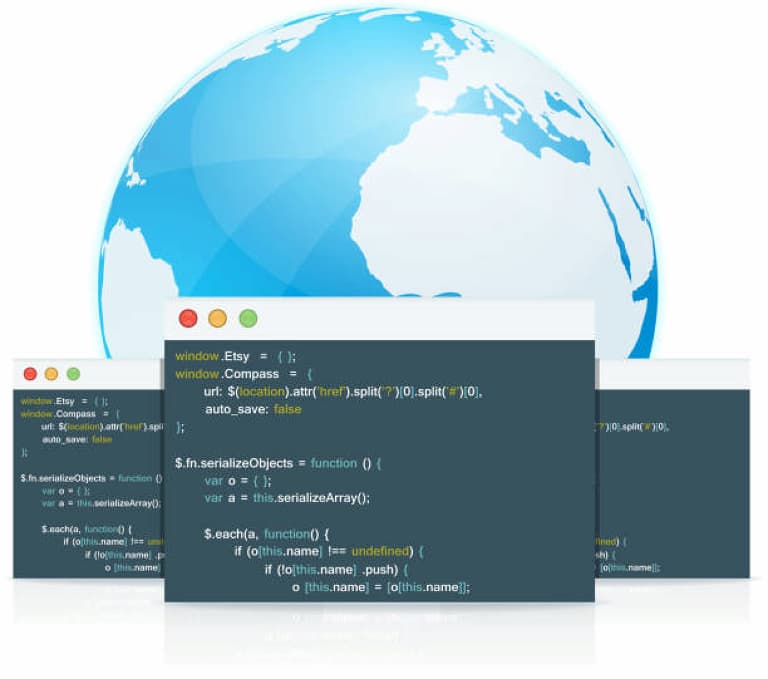
Automasi testing adalah fondasi penting dalam pengembangan perangkat lunak modern, dan Selenium WebDriver adalah salah satu tool paling populer untuk mencapai hal tersebut, khususnya untuk aplikasi web. Selenium WebDriver memungkinkan developer dan QA engineer untuk mengotomatiskan interaksi browser secara langsung, mensimulasikan tindakan pengguna nyata seperti mengklik tombol, mengisi formulir, menavigasi halaman, dan memverifikasi konten.
Penggunaan Selenium WebDriver secara signifikan mempercepat proses pengujian, meningkatkan cakupan pengujian, dan membantu menemukan bug lebih awal dalam siklus pengembangan, sehingga menghasilkan software yang lebih berkualitas dan andal.
Mengapa Menggunakan Selenium WebDriver?
-
Mendukung Berbagai Browser: Selenium dapat mengotomatiskan Chrome, Firefox, Safari, Edge, dan bahkan browser headless (tanpa UI grafis) seperti headless Chrome, yang sangat berguna untuk testing di lingkungan CI/CD.
-
Mendukung Berbagai Bahasa Pemrograman: Anda dapat menulis skrip testing dalam bahasa populer seperti Python, Java, C#, Ruby, JavaScript (Node.js), dan Kotlin.
-
Fleksibel dan Kuat: Mampu menangani website statis dan dinamis (SPA) dengan interaksi JavaScript yang kompleks.
-
Open-Source: Gratis digunakan, dengan komunitas besar yang aktif mendukung pengembangan dan menyediakan sumber daya.
-
Integrasi Luas: Mudah diintegrasikan dengan framework testing (misalnya, JUnit, TestNG, Pytest) dan tool CI/CD (misalnya, Jenkins, GitLab CI, GitHub Actions).
Konsep Dasar Selenium WebDriver
Sebelum memulai, pahami beberapa konsep inti:
-
WebDriver: Antarmuka programatik yang berinteraksi dengan browser. Setiap browser memiliki implementasi WebDriver-nya sendiri (misalnya, ChromeDriver untuk Chrome, GeckoDriver untuk Firefox).
-
Browser Driver: Sebuah executable file yang bertindak sebagai jembatan antara skrip Selenium Anda dan browser. Ini perlu diunduh secara terpisah.
-
Locators: Metode yang digunakan Selenium untuk menemukan elemen di halaman web. Yang paling umum adalah:
-
ID -
NAME -
CLASS_NAME -
TAG_NAME -
LINK_TEXT -
PARTIAL_LINK_TEXT -
CSS_SELECTOR(sangat fleksibel dan direkomendasikan) -
XPATH(sangat fleksibel, digunakan saat selektor lain tidak memadai)
-
-
Wait Strategies: Website modern seringkali memuat konten secara asinkron. Anda perlu memberi tahu Selenium untuk "menunggu" kondisi tertentu sebelum mencoba berinteraksi dengan elemen.
-
Implicit Wait: Menetapkan waktu tunggu maksimum global untuk setiap upaya pencarian elemen.
-
Explicit Wait: Menunggu kondisi spesifik terpenuhi (misalnya, elemen terlihat, elemen dapat diklik). Ini lebih disarankan karena lebih presisi.
-
Contoh Automasi Testing dengan Selenium WebDriver (Python)
Mari kita buat skrip sederhana untuk mengotomatiskan:
-
Membuka halaman pencarian Google.
-
Memasukkan query pencarian.
-
Mengklik tombol pencarian.
-
Memverifikasi bahwa hasil pencarian ditampilkan.
Persiapan Awal:
-
Instal Python: Pastikan Python terinstal di sistem Anda.
-
Instal Selenium Library:
Bashpip install selenium -
Instal Browser Driver: Untuk Chrome, Anda bisa menggunakan
Bashwebdriver-manageryang akan mengelola driver secara otomatis.pip install webdriver-managerAtau unduh secara manual:
-
ChromeDriver: Unduh dari sites.google.com/chromium.org/driver/. Pastikan versi driver cocok dengan versi Chrome Anda.
-
GeckoDriver (Firefox): Unduh dari github.com/mozilla/geckodriver/releases. Tempatkan executable driver di PATH sistem Anda atau tentukan lokasinya di kode.
-
Kode Skrip Python:
Python
from selenium import webdriver
from selenium.webdriver.common.by import By
from selenium.webdriver.chrome.service import Service
from selenium.webdriver.support.ui import WebDriverWait
from selenium.webdriver.support import expected_conditions as EC
from webdriver_manager.chrome import ChromeDriverManager
import time

def test_Google Search():
    # 1. Inisialisasi WebDriver
    # Menggunakan ChromeDriverManager untuk otomatis mengelola ChromeDriver
    service = Service(ChromeDriverManager().install())
    driver = webdriver.Chrome(service=service)

    # Implicit Wait: Memberi tahu WebDriver untuk menunggu maksimal 10 detik
    # jika elemen tidak ditemukan secara instan.
    driver.implicitly_wait(10)

    try:
        print("Membuka Google.com...")
        # 2. Buka URL
        driver.get("https://www.google.com")

        # Optional: Maximize window untuk visibilitas yang lebih baik
        driver.maximize_window()
        time.sleep(1) # Sedikit jeda untuk melihat aksi

        # Menerima/Menutup Pop-up Cookie jika ada (contoh khusus Google)
        try:
            # Mencoba mencari tombol "Accept all" untuk cookie
            accept_button = WebDriverWait(driver, 5).until(
                EC.element_to_be_clickable((By.ID, "L2AGLb"))
            )
            accept_button.click()
            print("Pop-up cookie diterima.")
            time.sleep(1)
        except Exception:
            print("Tidak ada pop-up cookie atau sudah diterima.")
            pass # Lanjut jika tidak ada pop-up atau tidak bisa diklik

        print("Menemukan elemen pencarian...")
        # 3. Temukan elemen input pencarian (menggunakan name attribute)
        search_box = driver.find_element(By.NAME, "q")

        # 4. Masukkan teks ke dalam input
        search_query = "Selenium WebDriver automation"
        search_box.send_keys(search_query)
        print(f"Memasukkan '{search_query}' ke kotak pencarian.")
        time.sleep(1)

        print("Mengklik tombol pencarian...")
        # 5. Temukan dan klik tombol pencarian (menggunakan name attribute)
        # Atau bisa juga dengan menekan ENTER setelah send_keys
        search_button = driver.find_element(By.NAME, "btnK")
        search_button.click()
        print("Tombol pencarian diklik.")
        time.sleep(2) # Beri waktu untuk hasil pencarian dimuat

        # 6. Verifikasi hasil pencarian
        # Menggunakan Explicit Wait untuk menunggu elemen hasil pencarian muncul
        print("Memverifikasi hasil pencarian...")
        WebDriverWait(driver, 10).until(
            EC.presence_of_element_located((By.ID, "search")) # Menunggu div dengan ID "search" muncul
        )
        print("Halaman hasil pencarian telah dimuat.")

        # Optional: Periksa judul halaman
        assert search_query in driver.title
        print(f"Verifikasi Judul Halaman: OK. Judul mengandung '{search_query}'.")

        # Optional: Periksa apakah ada hasil yang relevan (misal, link yang mengandung query)
        # Cari semua link yang mengandung teks query di bagian hasil
        search_results = driver.find_elements(By.XPATH, f"//a[contains(@href, 'selenium') or contains(., 'Selenium')]")
        assert len(search_results) > 0
        print(f"Verifikasi Hasil: OK. Ditemukan {len(search_results)} tautan relevan.")

        print("Tes Google Search Berhasil!")

    except Exception as e:
        print(f"Terjadi kesalahan selama pengujian: {e}")
        # Tangkap screenshot jika ada error
        driver.save_screenshot("error_screenshot.png")
        print("Screenshot error disimpan sebagai error_screenshot.png")

    finally:
        # 7. Tutup browser
        print("Menutup browser...")
        driver.quit()

# Panggil fungsi pengujian
if __name__ == "__main__":
    test_Google Search()
Cara Menjalankan Skrip:
-
Simpan kode di atas sebagai
Google Search_test.py. -
Buka terminal atau command prompt.
-
Navigasi ke direktori tempat Anda menyimpan file.
-
Jalankan skrip:
Bashpython Google Search_test.py
Anda akan melihat browser Chrome terbuka secara otomatis, melakukan tindakan yang diprogram, dan kemudian menutup. Output di konsol akan menunjukkan status setiap langkah.
Tips dan Praktik Terbaik dalam Automasi Selenium
-
Pilih Locators yang Stabil: Prioritaskan
IDkarena paling stabil. Jika tidak ada ID yang unik, gunakanNAME,CSS_SELECTOR, atauXPATHyang spesifik dan tahan terhadap perubahan DOM minor. Hindari XPATH absolut. -
Gunakan Explicit Waits: Selalu gunakan
WebDriverWaitdenganexpected_conditionsuntuk menunggu elemen muncul atau kondisi terpenuhi. Ini jauh lebih andal daripadatime.sleep()yang statis. -
Desain Tes yang Modular: Pisahkan logika tes menjadi fungsi atau kelas yang dapat digunakan kembali (misalnya, Page Object Model).
-
Penanganan Pengecualian (Error Handling): Gunakan blok
try-except-finallyuntuk menangani error yang mungkin terjadi selama eksekusi tes dan pastikan browser ditutup dengan benar. -
Headless Mode: Untuk testing di CI/CD atau lingkungan server tanpa GUI, jalankan browser dalam headless mode untuk performa yang lebih baik.
Pythonfrom selenium.webdriver.chrome.options import Options chrome_options = Options() chrome_options.add_argument("--headless") # Aktifkan headless mode driver = webdriver.Chrome(service=service, options=chrome_options) -
Screenshot pada Kegagalan: Tangkap screenshot saat tes gagal untuk membantu debugging.
-
Laporan Tes: Integrasikan Selenium dengan framework testing (misalnya, Pytest dengan plugin
pytest-html) untuk menghasilkan laporan tes yang terstruktur.
Selenium WebDriver adalah tool yang sangat kuat dan fleksibel untuk automasi testing web. Meskipun memiliki kurva pembelajaran, kemampuannya untuk mensimulasikan interaksi pengguna nyata di berbagai browser menjadikannya pilihan utama bagi banyak tim pengembangan. Dengan memahami konsep dasar dan menerapkan praktik terbaik, Anda dapat membangun suite tes automasi yang andal yang akan secara signifikan meningkatkan kualitas dan kecepatan pengiriman aplikasi web Anda.
0 Komentar





© 2015 - 2026 Anak Teknik Indonesia