Penyebab SketchUp Lambat Render (dan Cara Penyelesaiannya)
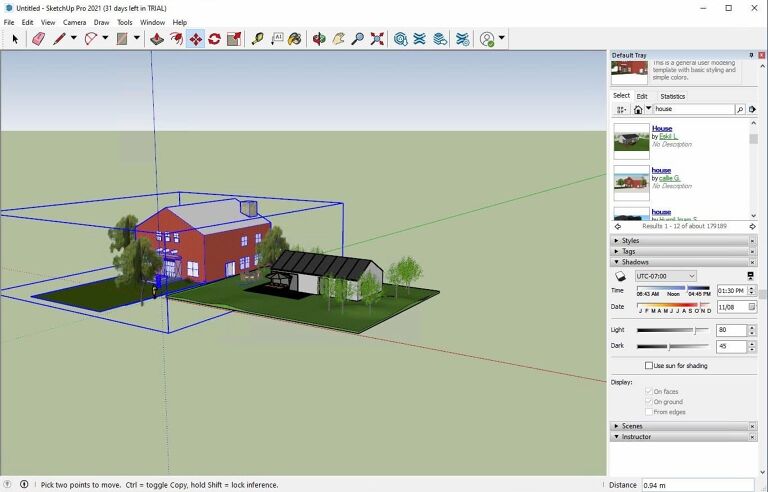
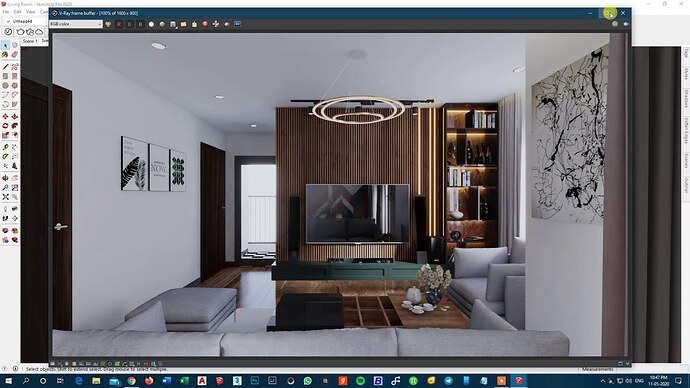
Sketchup lambat melakukan render menjadi masalah bagi arsitek. Bayangkan saja, ketika Anda sedang render gambar kemudian di tengah jalan muncul pop up bertuliskan not responding. Lebih menyakitkannya lagi kalau menjelang render gambar selesai.
SketchUp gagal render terjadi karena kompleksitas model yang dibuat, Makin rumit model yang dikerjakan, makin berat kinerja SketchUp. Apalagi kalau masih pakai laptop kentang.
Ganti laptop spesifikasi tinggi adalah solusi cepat menyelesaikan masalah sketchup lambat render. Tetapi kalau belum sanggup mencari laptop baru, masih ada cara untuk membuat sketchup tidak lagging ketika sedang render.
Sebelum itu, kenali terlebih dahulu penyebab sketchup mengalami lambat render sampai not responding.
Penyebab SketchUp lambat render
Cache browser maupun penggunaan sumber daya yang tidak memadai membuat kinerja browser lambat. Kemudian, browser yang memakan banyak memori dapat menurunkan performa SketchUp. Inilah cikal bakal Sketchup melambat.
Hal ini makin diperparah dengan model dengan jumlah poligon tinggi, yang membuat rendering makin lambat. Diperparah dengan koneksi internet lambat juga mempengaruhi performa Sketchup ketika membuka melalui internet.
Membuka browser versi lawan yang tidak memiliki dukungan WebGL semakin membuat Sketchup lambat render model. Apabila dilihat dari penggunaan hardware, Sketchup dibatasi CPU oleh kernel geometri single-threaded yang tidak mampu memanfaatkan multiple core.
Cara membuat SketchUp menjadi ringan
Terdapat beberapa strategi untuk meringankan kerja SketchUp yang bikin tidak lagging lagi,
Memakai teknik pemodelan yang efisien
Cara efektif untuk membuat kinerja SketchUp makin ringan dengan menggunakan teknik pemodelan yang efisien. Bentuk dari pemodelan efisien adalah lebih sedikit tepi dan permukaan, karena menghasilkan ukuran file lebih kecil. Kecilnya ukuran file membuat performa SketchUp makin cepat.
Kemudian, gunakan group untuk mengatur model agar mengurangi redundansi. Hapus garis dan tepi model yang tidak diperlukan.
Optimasi pengaturan SketchUp
Sesuaikan pengaturan SketchUp agar tidak lag ketika rendering. Menonaktifkan berbagai efek visual, shadow, anti-aliasing dapat meringankan performa SketchUp. Tetapi mengorbankan kualitas rendering.
Komponen dan material yang sudah digunakan akan tersimpan otomatis di SketchUp. Jika Anda memiliki banyak file tersimpan, maka performa SketchUp makin berat
Supaya tidak membebankan RAM, hapus komponen yang sudah tidak dipakai. Caranya dengan buka tray component/material > pilih in model > pilih purge unused.
Pasang plugin
Sketchup memiliki bermacam-macam plugin yang membantu Anda membuat pemodelan gambar 3D. Untuk kasus mengurangi lag, Anda dapat memanfaatkan plugin SketchUp sebagai berikut:
- CleanUp3 : Plugin untuk menghapus geometri pada model yang tidak diperlukan. Gunanya untuk meningkatkan kinerja
- Smustard : Plugin untuk membantu mengoptimalkan kinerja SketchUp
- TT_Lib : Plugin penyedia pustaka tools untuk membantu Anda makin efisien
Upgrade spesifikasi hardware
Rendering model 3D membutuhkan spesifikasi hardware tingkat tinggi. Untuk itu, Anda prlu spesifikasi mumpuni untuk menjaga performa Sketchup agar menghasilkan rendering berkualitas.
Trimble menyampaikan spesifikasi SketchUp untuk Windows 11 dan Windows 10
- Processor 2+ GHz
- RAM 8GB
- Hard disk space 6GB
- VRAM 8GB untuk support OpenGL 3.1
- Input three-button mouse scroll wheel
Demikianlah penyebab SketchUp lag selama proses rendering. Faktor paling utama adalah komponen lama yang tersimpan hingga kapasitas hardware yang tidak mendukung rendering.
Anak Teknik Indonesia menyediakan berbagai solusi untuk membantu Anda menguasai SketchUp secara praktek maupun teori.
- Buku Pemula Next Profesional Teknik Cepat Detail Konstruksi Sketchup To Autocad
- Paket Exclusive Ribuan File Library Komponen Sketchup
- 3D Automotive Modeling
- Learning SketchUp & Rendering for Basic
Kunjungi Anak Teknik Indonesia untuk mendapatkan solusi gambar teknik Arsitektur

0 Komentar









© 2015 - 2026 Anak Teknik Indonesia